
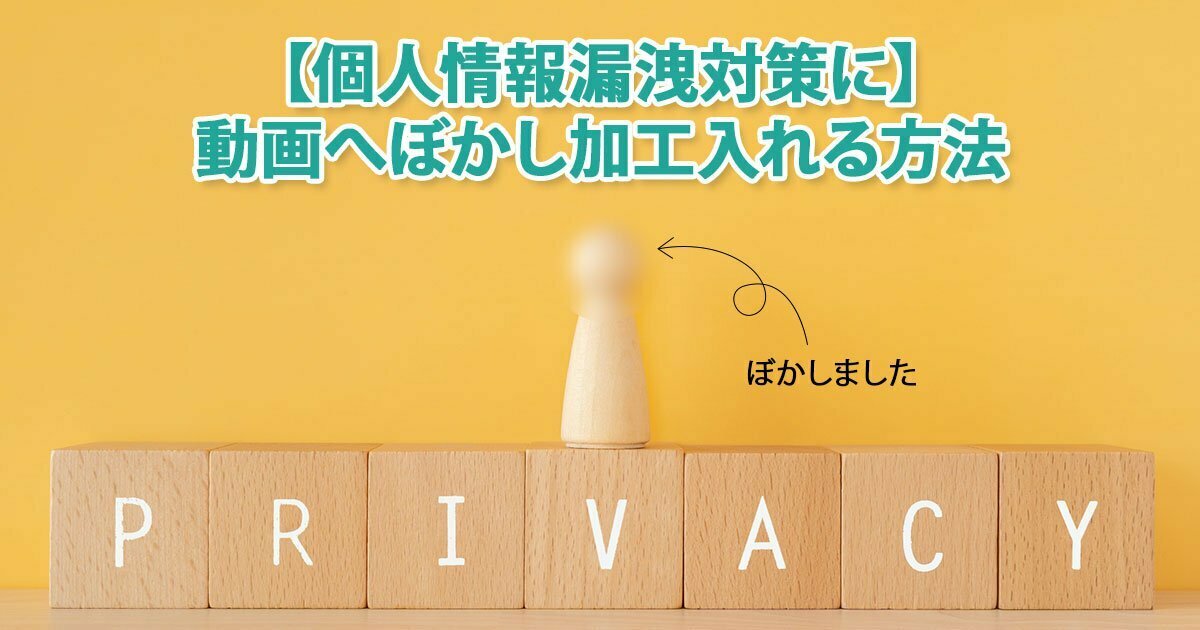
動画の需要に伴い、さまざまなシーンで個人情報の漏洩を防ぐための編集が必要となってきています。
過去のブログ「【写真の肖像権に注意!】写真アップロードするときの配慮とは」にて、画像へのぼかし加工を入れるの方法をご紹介しましたが、今回は実際に動画へのぼかし加工を入れる方法をご紹介いたします。
目次
個人情報に値するものは多岐にわたる
個人情報は、顔や氏名・生年月日・住所・メールアドレスなどが主に思い浮かぶと思いますが、動画においては、たとえば、窓から見える風景や車のナンバーなど、思わぬ所から特定されてしまう恐れがあります。数秒の間に映ったものでも注意が必要です。
Premire Proでの加工方法
動画編集のアプリケーションは様々ありますが、今回はAdobe Premire Proを使用した加工方法を紹介いたします。

1. 『プロジェクト』に動画を挿入する


2.『エフェクト』から『ブラー&シャープ』> 『ブラー(ガウス)』を選択

『エフェクト』 > 『ビデオエフェクト』 > 『ブラー&シャープ』 > 『ブラー(ガウス)』を選択します。


ぼかしの度合いを調整をします
3. ぼかしたい部分にマスクを適用する

4. マスクを調整する
マスクの中央にカーソルを合わせると、カーソルが手のひらマークに変わり、マスク自体を移動することができますので、マスクをかけたい位置に移動します。
また、マクスの角のポイントを動かしてマスクのサイズを調整します。
さらにマスクの境界線をぼかすこともできます。

4. トラッキング機能でマスクを追従させる
車が走り出すと、ぼかしをかけたい場所や大きさが変わります。本来はそれにあわせて1コマづつぼかしを動かしていく必要がありますが、かなり大変な作業になってしまいます。
そんな時は『トラッキング機能』を使用すれば、再生ボタンを押すだけで完了してしまいます。


対象によっては、ぼかしがズレる箇所も出てくる可能性はあります。その際は該当場面を修正します。実際に再生して、車のナンバーの動きにぴったりあわせてぼかしが変形していくのを確認できたら完了です。
5. モザイク加工にするには
モザイク加工をつけることも可能です。その際には『エフェクト』パネルより『ビデオエフェクト』> 『スタライズ』> 『モザイク』を選択します。

まとめ
ぼかし加工は、やってみると意外と簡単な加工ですので、ぜひトライしてみてください。細かい部分に配慮することで個人情報の漏洩などの心配のない動画制作が可能となります。
あわせて読みたい関連記事
 動画制作
動画制作
【2026年最新】インタビュー動画制作ガイド|費用・作り方
インタビュー 動画は、B2B企業にとって顧客の信頼を獲得する強力なマーケティングツールです。購買担当者の79%が「意思決定に影響した」と回答し、弊社のお客様の中には、実際に成約率25%向上、問い合わせ数40%増を実現した […]
 動画制作
動画制作
動画編集が大変で内製化は失敗する?コストとブランド毀損のリスクをプロが徹底解説
現在、YouTube、TikTok、Instagram Reelsといった動画プラットフォームは、企業のマーケティング戦略において「あれば良いもの」から「不可欠なインフラ」へと進化しました。この急激な変化に対応するため、 […]


